利用Word将文本成批替换为Logo图片
在一份策划文档中,要多次用到新公司的Logo图案。但是,公司刚成立,新Logo还没设计好。怎么办?其实完全可以用简单的标志性字符串代替公司的Logo,等Logo制作好之后,来个字串到Logo的一次性批量大换血。要将文本成批替换为Logo图片,怎么做?利用Word的特殊替换就可完成。
首先在文案中需要出现Logo图标的地方统统都输入一个固定字串,比如AAAAAAA。等到Logo图片制作好之后,打开文案文档,点击“插入→图片”按钮,插入公司Logo图片;选中刚才插入的Logo图片,按下快捷键Ctrl+C,让图片进入剪贴板。
按快捷键Ctrl+H,在弹出的“查找和替换”窗口的“查找内容”中输入需替换的词“AAAAAAA”,在“替换为”框中输入^c两个半角字符的组合,然后点击“全部替换”,即可将整篇文稿需要出现公司Logo的地方全部排上该图标。
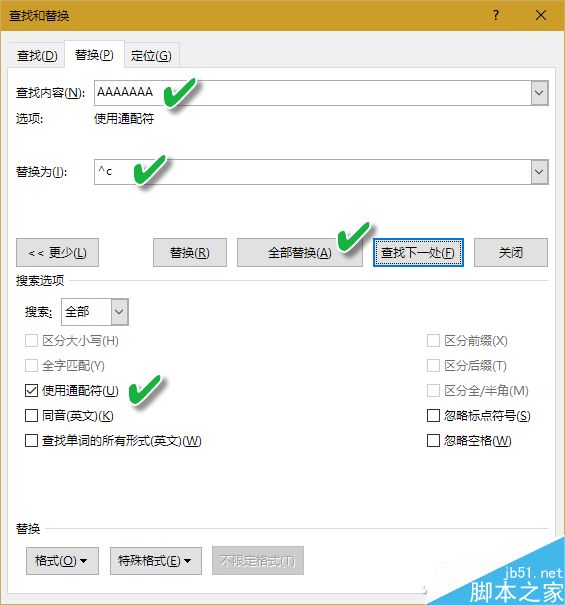
依法炮制,可以在你需要的时候,用这种方法将文字替换为表格、图形或排版不可见其他符号等。
替换玩“跨界”,这种方法不知你以前用过没有,灵活运用,很能提高效率哦~~ 赶快用起来吧!
小技巧:公司Logo文件抬头如何做?
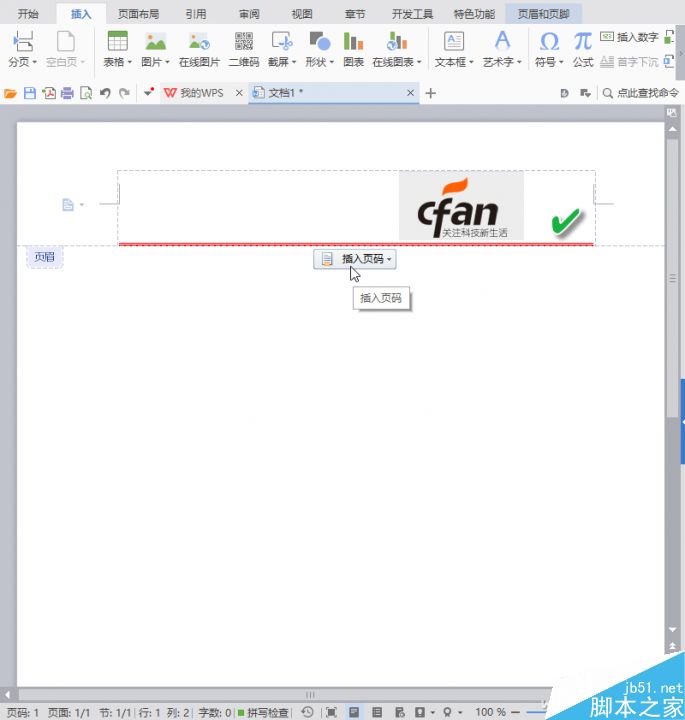
说起公司Logo图片,也许你想知道带有抬头的公司文件怎么做,怎么做包括Logo抬头那部分?其实这个非常简单,我们只需双击文件版面的页眉部分,然后在页眉中插入需要的特种红色线条、红五星、公司Logo图片等,进行适当设置之后,这样制作好的公文头就会出现在每页文档中了。
版权声明
本文来自投稿,不代表本站立场,转载请注明出处。
